
Film Camera & Darkroom
Tenra
フィルムを装填して、36枚撮りきって、
現像を待つ。
A real film experience, in your pocket.
Film Camera & Darkroom
フィルムを装填して、36枚撮りきって、
現像を待つ。
A real film experience, in your pocket.
モノクロとカラーを一本ずつ。どちらも無料の棚へ。撮った日も写真の片隅に残せます。
やわらかな階調と暗部の表情。HP5、Double-X とはまた違う個性で、日常のモノクロに新しい選択肢を。
開発者自身が Vista 400 で撮影した写真を参考に調整。鮮やかな赤、冷たい青灰色、細かな粒子が特徴です。
撮影画面でオンにすると、撮影日を yyyy-MM-dd のオレンジ色の液晶風数字で記録。横位置は右下、縦位置は左下で回転し、送り穴を避けます。設定は記憶され、読み込んだ写真には日付を追加しません。
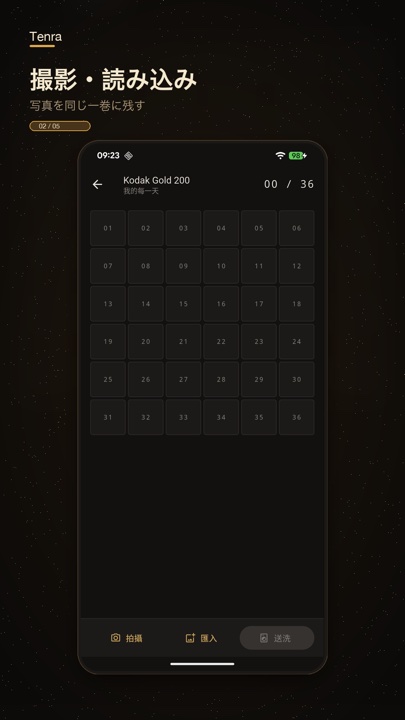
一本は最大36枚。フィルムと画角は装填時に選びます。ファインダーにはフィルム効果をリアルタイム表示せず、アプリで撮った写真は現像後に見られます。撮り切る前に現像することもできます。
STEP 01
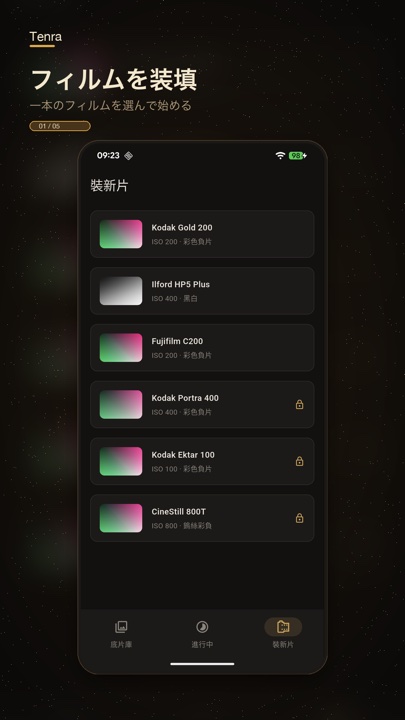
フィルムと画角を選んで装填。装填したら1本まるごとロック、本物のフィルムと同じです。
STEP 02
36枚だからこそ、1枚1枚が真剣勝負。失敗したコマも戻ってきません——フィルムにやり直しはなし。
STEP 03
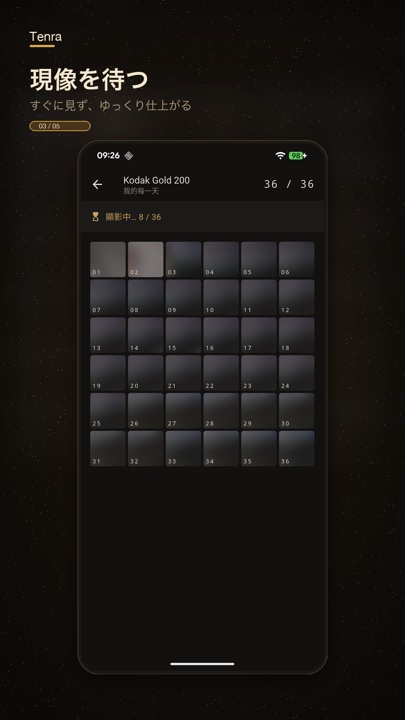
すぐ現像、1時間後、または翌日。待っている間、写真は暗室の中でゆっくり形になります。
STEP 04
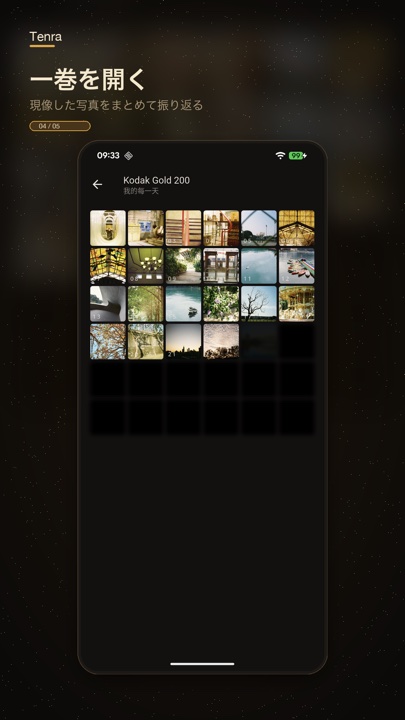
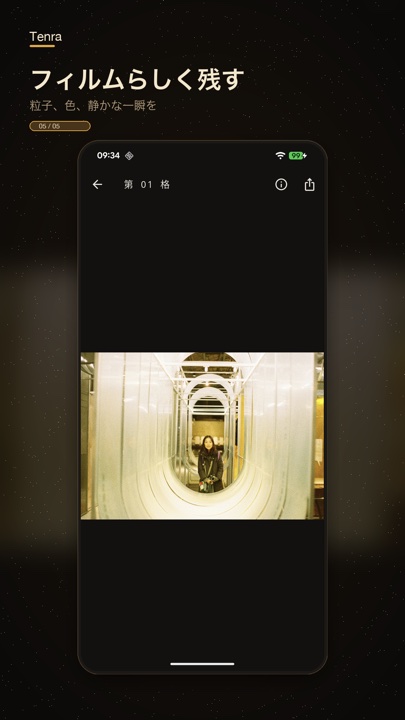
一本をまとめて公開し、色や粒子をゆっくり楽しめます。装填時にフィルム先端の感光も選べ、最初のコマにその跡が残ります。
実際のフィルム写真の色を参考に調整し、ハレーションや粒子と組み合わせて、それぞれの個性を表現しました。PRO 表示のフィルムの現像には Tenra Pro が必要です。
暖かい黄色のノスタルジー、日常の陽だまり
クラシックな白黒、粒子のきいたストリート感
透明感のある日常、ほんのり緑がかった爽やかさ
やわらかな階調と暗部の表情、日常のモノクロ
鮮やかな赤とクールな青灰色、きめ細かな粒子のカラーネガ
やわらかな肌色と低コントラスト — ポートレート向き
鮮やかな高彩度、風景のための色
タングステンの夜、ネオンと街灯が赤くにじむ
映画のモノクロ。銀塩の深い黒とハイコントラスト、どのコマもスチールのように。
業務用の実直さ。主張しない空気感のグリーン、日常がちょうどよく写る。
自然な肌色と澄んだ発色、きめ細かなリバーサルの質感
撮り終えてから選べます。E100 を現像に出すときに、標準現像かクロスプロセスを選択。どちらも Tenra Pro が必要です。
自然な肌色と澄んだ発色、きめ細かなリバーサルの質感。その場の光や色を残したい一本に。
紫がかった暗部、青緑の空、黄緑を帯びたハイライト。肌色も変化します。写真によって色の変わり方が異なり、同じフィルムに別の表情が生まれます。
サンプルと読み込み時のプレビューは標準現像の色です。選んだ現像方法は一本全体に適用され、現像開始後は変更できません。失敗時の再試行でも同じ方法を使います。
シャッターを切るときも、昔の写真を探すときも。フィルムを楽しむ機能を揃えました。
撮影後に MX レバーを入れると、次の露光を同じコマに重ねられます。残り枚数は減りません。重ねるたびにレバーを入れ直し、残像表示で構図を合わせることもできます。
装填時に枠のスタイルを選び、フィルムの縁や送り穴を写真の一部に。画角と枠の設定は一本を通して固定されます。
ロール名、フィルム名、クロスプロセスの表示で検索。ロールが増えても、お気に入りの一本を見つけられます。
昔の写真を暗室へ。読み込み時に色調を確認できます。Pro フィルムも作例とプレビューを先に見られ、現像時に Pro が必要です。
途中で別のフィルムを使いたくなったら、巻き戻して棚に保管。あとで装填し直して続きを撮れます。
一枚を共有したり、一本分の写真とコンタクトシートを保存したり。現像した写真を持ち出せます。
カメラ画面では音量ボタンの上下どちらも、離すと一枚撮影。長押しで連写はせず、多重露光にも使えます。Android と iOS 17.2 以降に対応。それ以前の iOS では画面のシャッターを使えます。
使い方とよくある質問ダウンロード無料、5種類のフィルムを無料で使えます。iOS / Android に対応。